
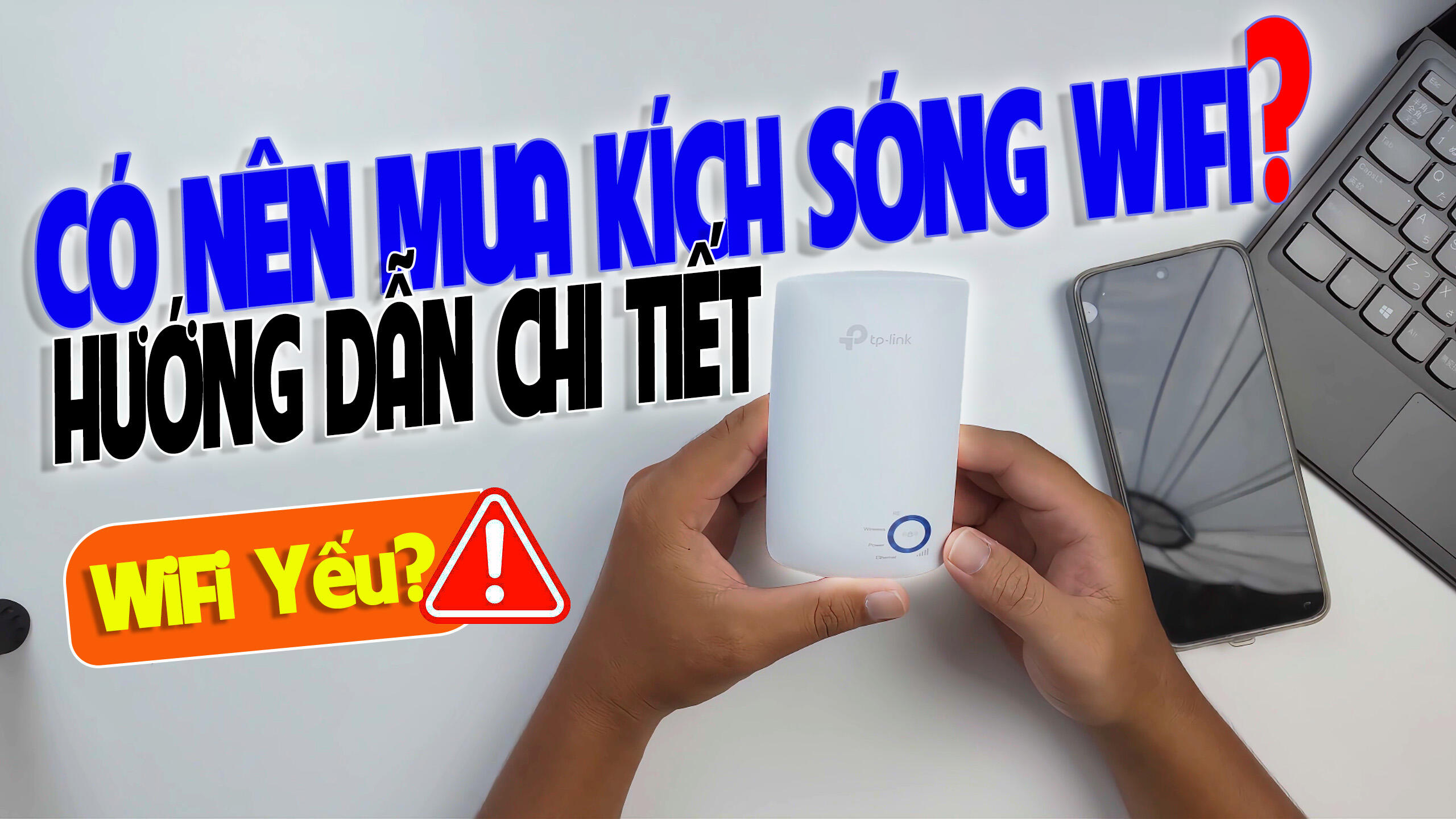
Đánh Giá & Hướng Dẫn Cài Đặt TP-Link WA850RE: Đừng Mua Vội!
Bạn đang tìm mua một con kích sóng Wi-Fi vì mạng ở nhà quá yếu, chập chờn? TP-Link WA850RE có thể là cái tên xuất hiện đầu tiên với mức giá cực kỳ hấp dẫn.
Nhưng khoan đã!
Mình là một người đã từng bán hàng trăm con kích sóng này, nhưng ở thời điểm hiện tại, mình khuyên thật: 90% anh em có lẽ không nên mua nó. Tuy nhiên, 10% còn lại thì đây lại là một "vũ khí bí mật" không thể thay thế.
Bài viết này sẽ hướng dẫn bạn cài đặt chi tiết con WA850RE từ A-Z, và quan trọng hơn, sẽ phân tích rõ AI NÊN MUA và AI KHÔNG NÊN MUA để bạn không lãng phí tiền bạc.
Mục lục [Hiển thị]
Tại Sao Bạn (Có Lẽ) Không Nên Mua TP-Link WA850RE Nữa?
Trước năm 2020, đây là một sản phẩm "quốc dân". Mình bán 50-60 con một tháng là chuyện thường. Nhưng thời thế đã thay đổi.
Lý do nằm ở chính công nghệ của nó:
- Công Nghệ Cũ: Con WA850RE này chỉ hỗ trợ Wi-Fi chuẩn N, tốc độ 300 Mbps và chỉ chạy trên một băng tần 2.4 Ghz.
- Gói Cước Internet Đã Khác: Ngày xưa, gói mạng 100 Mbps đã là cao. Bây giờ, các nhà mạng (như FPT, Viettel, VNPT) cung cấp gói cước tối thiểu đã là 300 Mbps, 500 Mbps, thậm chí 1 Gbps với giá rất rẻ (chỉ từ 180.000đ - 210.000đ/tháng).
- Bị "Nghẽn Cổ Chai": Nếu nhà bạn đang dùng gói mạng 500 Mbps, việc dùng con kích sóng 300 Mbps này sẽ kéo tốc độ của bạn xuống thê thảm. Đó là còn chưa kể tốc độ thực tế của repeater không bao giờ đạt được mức lý thuyết.
Giải Pháp Thay Thế Tốt Hơn là gì?
Nếu mục đích chính của bạn là mở rộng vùng phủ sóng và giữ tốc độ mạng cao, ổn định để lướt web, xem phim, chơi game, thì hãy quên repeater đi.
Giải pháp cho bạn bâyâ giờ là Wi-Fi Mesh.
Công nghệ Mesh tạo ra một mạng lưới Wi-Fi đồng nhất, tốc độ cao, không bị giật lag khi bạn di chuyển giữa các phòng. Thậm chí nhiều gói cước Internet cao cấp hiện nay còn được nhà mạng trang bị sẵn Mesh. Bạn chỉ cần gọi tổng đài, nâng cấp gói cước là có kỹ thuật viên qua xử lý, tội gì phải tự mua repeater về cài đặt cho mệt?
Vậy Ai Mới Nên Mua Con Kích Sóng Này?
Sau khi nói tất cả những điều trên, tại sao mình vẫn đi mua con này về lắp cho khách?
Bởi vì nó có 3 tác dụng "ăn tiền" mà Wi-Fi Mesh đắt đỏ hơn không nhắm tới, đặc biệt là tác dụng thứ 3:
- Sử Dụng Tạm Thời: Bạn cần mở rộng sóng Wi-Fi ngay lập tức cho một khu vực nhỏ, trong một thời gian ngắn. Con này cài đặt cực dễ, cắm điện là chạy, giá lại rẻ.
- Tạo Mạng LAN Nội Bộ Riêng: Con này sẽ tạo ra một tên Wi-Fi mới. Bạn có thể dùng nó để thiết lập một mạng riêng cho các thiết bị nội bộ như máy in không dây, camera IP...
- Tác Dụng "Ăn Tiền" Nhất: Cổng LAN! Đây chính là lý do lớn nhất mà mình và rất nhiều anh em kỹ thuật vẫn tin dùng nó. Con WA850RE này hoạt động như một bộ thu Wi-Fi (Wireless Bridge).
Nó sẽ bắt sóng Wi-Fi chính của bạn, sau đó chuyển tín hiệu đó thành mạng có dây qua cổng LAN của nó.
Bạn sẽ dùng nó cho các thiết bị KHÔNG CÓ Wi-Fi nhưng lại CÓ CỔNG LAN:
- Đầu ghi Camera an ninh (DVR/NVR): Đây là trường hợp mình dùng nhiều nhất. Thay vì phải kéo một sợi dây LAN hàng chục mét xuyên tường, xuyên tầng để kết nối đầu ghi với modem, bạn chỉ cần đặt con WA850RE này cạnh đầu ghi, cắm một đoạn dây LAN ngắn nối chúng lại là xong.
- PC/Máy tính để bàn cũ: Máy bàn không có card Wi-Fi? Cắm con này vào là có mạng.
- Smart TV đời cũ, Máy chơi game (PS3, PS4): Nhiều thiết bị cũ có card Wi-Fi rất yếu hoặc không có, dùng cổng LAN qua con này sẽ ổn định hơn nhiều.
👉 Chốt Lại:
- ĐỂ TĂNG TỐC ĐỘ, MỞ RỘNG SÓNG CHO ĐIỆN THOẠI, LAPTOP:Đừng mua con này. Hãy tìm hiểu về Wi-Fi Mesh.
- ĐỂ CẤP MẠNG CHO ĐẦU GHI CAMERA, PC, TV CŨ QUA CỔNG LAN:Nên mua. Đây là giải pháp P/P (Price/Performance) tốt nhất, rẻ nhất và hiệu quả nhất.
Nếu bạn thuộc nhóm thứ 2, hãy nhấn vào link bên dưới để mua hàng với giá ưu đãi và ủng hộ mình nhé!
Hướng Dẫn Cài Đặt TP-Link WA850RE (Chi Tiết A-Z)
OK, nếu bạn đã quyết định mua, đây là phần hướng dẫn cài đặt cực kỳ đơn giản bằng điện thoại.
Phần 1: Chọn "Vị Trí Vàng" Để Lắp Đặt
Đây là bước QUAN TRỌNG NHẤT quyết định con kích sóng của bạn chạy nhanh hay chậm.
Nguyên tắc: Repeater (bộ lặp) hoạt động bằng cách bắt sóng Wi-Fi chính và phát lại. Vì vậy, bạn phải cắm nó ở nơi mà sóng Wi-Fi chính VẪN CÒN KHỎE.
- Sai lầm: Đặt repeater ở ngay phòng "mất sóng". Lúc này nó không có tín hiệu tốt để "lặp" lại, mạng sẽ còn tệ hơn.
- Đúng: Đặt repeater ở khu vực "giao thoa", tức là khoảng giữa modem chính và khu vực bị yếu sóng. Vị trí này phải đảm bảo điện thoại của bạn bắt được ít nhất 2-3 vạch sóng Wi-Fi chính.
Lưu ý: Tốc độ bạn nhận được từ repeater sẽ chỉ bằng khoảng 40-50% tốc độ của sóng chính tại vị trí nó đứng. Vì vậy, hãy chọn chỗ có sóng gốc khỏe nhất có thể.
Phần 2: 8 Bước Cài Đặt Bằng Điện Thoại
- Cắm TP-Link WA850RE vào ổ điện tại "vị trí vàng" bạn đã chọn. Chờ khoảng 30 giây cho đèn Power và đèn Wireless sáng đứng.
- Mở điện thoại của bạn, vào phần Cài đặt Wi-Fi. Bạn sẽ thấy một mạng Wi-Fi mới tên là "TP-Link_Extender". Hãy kết nối vào mạng này.
- Mở trình duyệt web (Khuyên dùng Google Chrome). Trên thanh địa chỉ, gõ vào:
http://tplinkrepeater.netvà nhấn Enter.
(Nếu địa chỉ này không vào được, hãy thử gõ192.168.0.254). - Một trang web cài đặt sẽ hiện ra. Lần đầu tiên, nó sẽ yêu cầu bạn tạo một Mật khẩu quản trị mới (New Password) và Xác nhận mật khẩu (Confirm Password).
*Lưu ý: Đây là mật khẩu để bạn truy cập vào con repeater, KHÔNG PHẢI mật khẩu Wi-Fi. Bạn có thể đặt làadmin123hoặc bất cứ thứ gì cho dễ nhớ.* - Sau khi tạo mật khẩu và đăng nhập, thiết bị sẽ tự động quét các mạng Wi-Fi xung quanh.
- Chọn đúng tên Wi-Fi 2.4Ghz (Wi-Fi gốc) của nhà bạn từ danh sách.
*Lưu ý: Con này không thấy được sóng 5Ghz, nên hãy đảm bảo bạn chọn đúng sóng 2.4Ghz.* - Nhập mật khẩu Wi-Fi gốc (mật khẩu của modem chính nhà bạn) vào. Nhấn "Tiếp" (Next).
- Màn hình tiếp theo cho phép bạn Đặt tên cho mạng mở rộng.
- Mặc định: Nó sẽ tự động lấy tên Wi-Fi gốc và thêm đuôi
_EXT(Ví dụ:NhaMinh_EXT). - Khuyến nghị: Bạn nên để nguyên tên này để dễ dàng phân biệt đâu là sóng gốc, đâu là sóng kích.
- Mật khẩu của sóng
_EXTnày sẽ tự động giống hệt mật khẩu Wi-Fi gốc của bạn.
- Mặc định: Nó sẽ tự động lấy tên Wi-Fi gốc và thêm đuôi
Nhấn "Tiếp" (Next) và "Hoàn thành" (Finish). Con repeater sẽ khởi động lại (mất khoảng 1-2 phút).
Phần 3: Làm Sao Biết Đã Cài Đặt Thành Công?
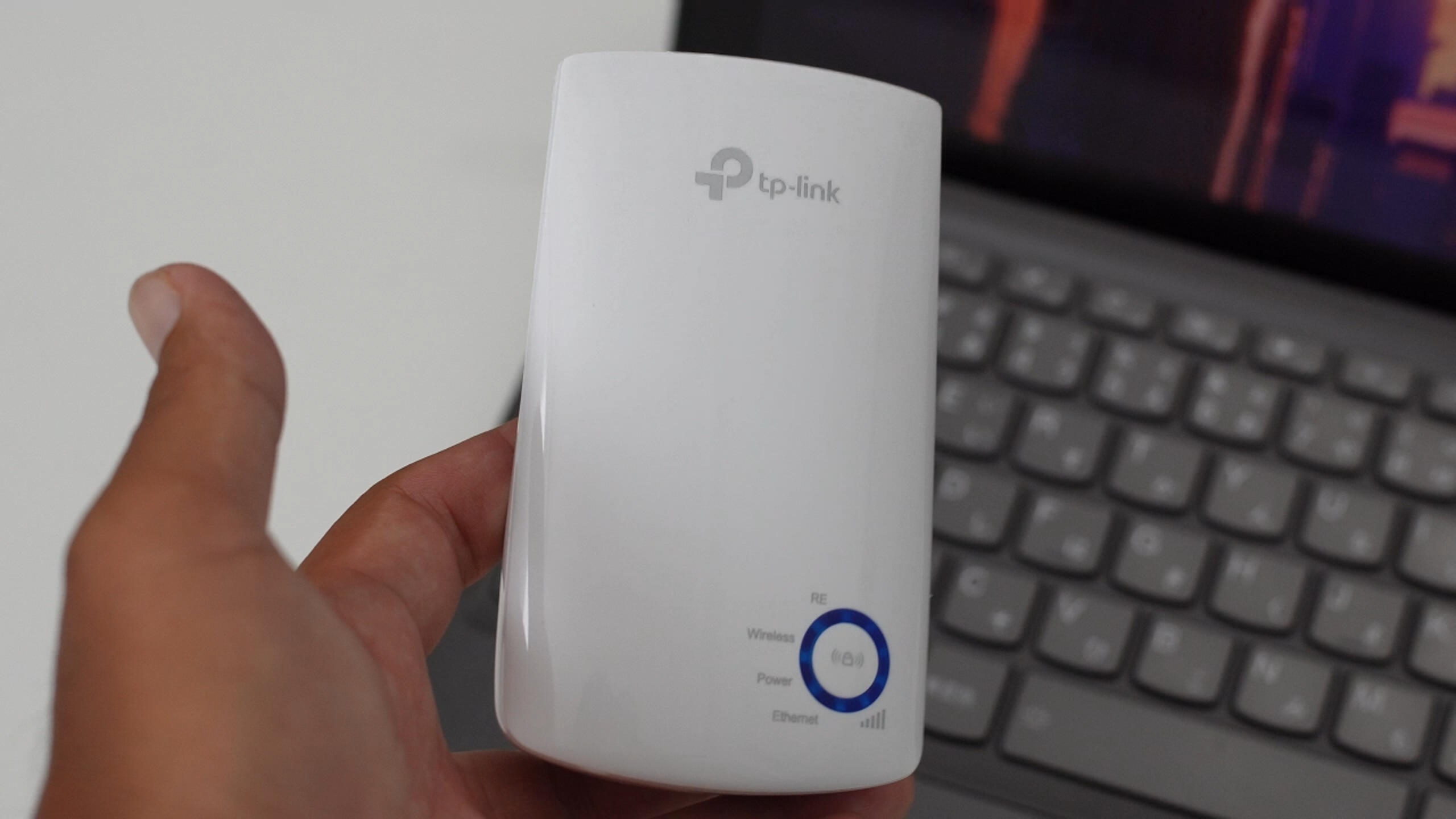
Sau khi khởi động lại, hãy nhìn vào dải đèn trên con WA850RE:
- Đèn Power (Nguồn): Sáng.
- Đèn Wireless (Không dây): Sáng.
- Dải đèn RE (Repeater/Signal): Đây là dải đèn báo cường độ tín hiệu mà nó bắt được từ modem chính. Nó phải sáng ít nhất 2-3 vạch thì mạng mới ổn định. Nếu chỉ sáng 1 vạch hoặc chớp tắt, bạn đã đặt nó quá xa, hãy cắm nó lại gần modem chính hơn.
- Đèn Ethernet (Cổng LAN): Đèn này sẽ TẮT nếu bạn không cắm dây gì. Khi bạn cắm dây LAN từ nó vào đầu ghi camera hoặc PC, đèn này sẽ SÁNG lên, báo hiệu kết nối có dây đã thành công.
Bây giờ, bạn chỉ cần kết nối điện thoại vào mạng _EXT mới, hoặc cắm dây LAN vào thiết bị của bạn và tận hưởng thành quả!
Tổng Kết
TP-Link WA850RE không phải là một thiết bị dành cho tất cả mọi người trong thời đại Wi-Fi Mesh. Nhưng nếu bạn hiểu rõ ưu nhược điểm của nó, nó vẫn là một giải pháp "cứu cánh" tuyệt vời với chi phí không thể rẻ hơn cho các tác vụ đặc thù như kết nối đầu ghi camera hay PC cũ.
Hy vọng bài viết này đã giúp bạn tiết kiệm được tiền và cài đặt thành công thiết bị của mình!
🛒 Đừng quên! Mua TP-Link WA850RE với giá tốt nhất tại đây để hỗ trợ mình nhé!


Chưa có bình luận nào. Hãy là người đầu tiên bình luận!
Thông tin của bạn
Vui lòng cung cấp thông tin chi tiết để đăng bình luận. Thông tin này sẽ được ghi nhớ cho các bình luận sau.