
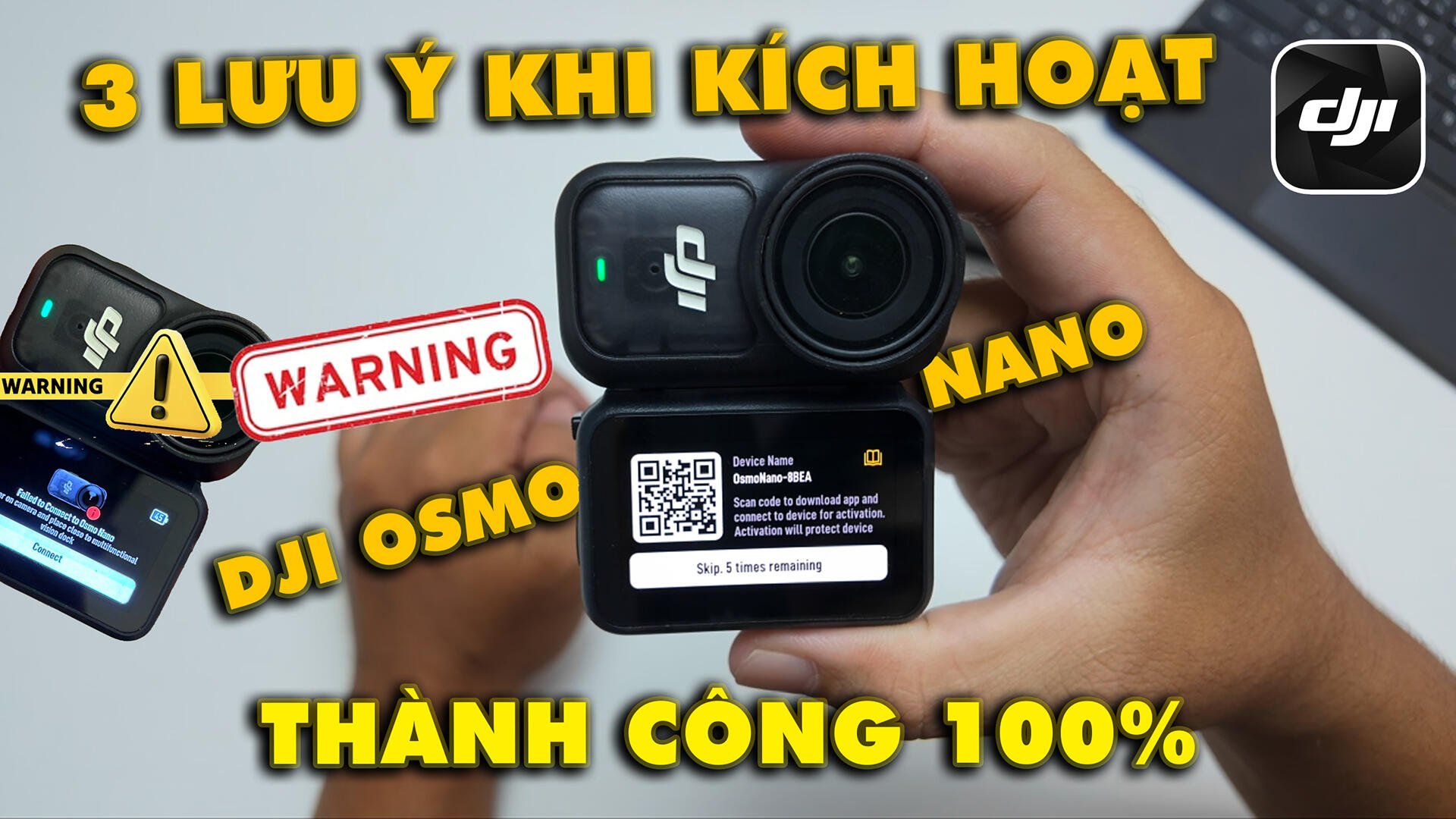
Chào anh em, nếu anh em vừa tậu cho mình một chiếc DJI Osmo Nano – mẫu action camera nhỏ gọn mới nhất của nhà DJI với góc quay POV cực đỉnh, thì bước đầu tiên chắc chắn là phải kích hoạt (active) máy.
Thực tế, DJI cho phép bạn bỏ qua (Skip) bước này và dùng thử tối đa 5 lần. Tuy nhiên, sau 5 lần đó, máy sẽ khóa truy cập và bắt buộc bạn phải kích hoạt để tiếp tục sử dụng. Công việc này tưởng chừng như rất đơn giản, nhưng lại tiềm ẩn rủi ro gây hỏng thiết bị (chết ROM) nếu không làm đúng cách, đặc biệt là ở bước cập nhật firmware.
Hôm nay, DNTV sẽ hướng dẫn anh em chi tiết các bước cài đặt và những lưu ý "sống còn" để kích hoạt DJI Osmo Nano thành công 100%.
Mục lục [Hiển thị]
⚠️ 3 Lưu Ý Quan Trọng Trước Khi Kích Hoạt
Rất nhiều trường hợp người dùng ở Việt Nam và nước ngoài đã bị hỏng máy do lỗi nhiệt độ hoặc sập nguồn giữa chừng. Để tránh tình trạng phải gửi máy đi bảo hành ngay khi vừa bóc seal, anh em bắt buộc phải tuân thủ 3 điều sau:
- Sạc đầy pin 100%: Hãy chắc chắn rằng cả module camera và module màn hình đều đã được sạc đầy (kiểm tra phần trăm pin hiển thị trên màn hình). Đừng kích hoạt khi pin đang yếu.
- Tháo bỏ mọi loại ốp lưng/khung bảo vệ: Quá trình cập nhật firmware sẽ làm máy nóng lên đáng kể. Việc gắn ốp (kể cả ốp đi kèm của DJI) sẽ gây cản trở tản nhiệt, dẫn đến quá nhiệt và lỗi update ngang xương. Hãy tháo trần thiết bị ra nhé!
- Để máy nguội hẳn: Nếu anh em vừa bật máy lên quay thử và thấy máy đang nóng, tuyệt đối không ấn cập nhật ngay. Hãy tắt máy, để nguội hoàn toàn rồi mới tiến hành.
📱 Các Bước Kích Hoạt DJI Osmo Nano
Bước 1: Tải ứng dụng DJI Mimo
Bạn cần một chiếc smartphone để kết nối.
- Android: Lên CH Play tìm và tải app DJI Mimo.
- iOS: Lên App Store tải app DJI Mimo.
Lưu ý: Ứng dụng này khá nặng (gần 1GB, ngang ngửa một tựa game), nên anh em hãy kiên nhẫn chờ đợi, không phải do mạng chậm đâu nhé.
Bước 2: Đăng nhập tài khoản
- Mở app DJI Mimo, ấn Agree để đồng ý với các điều khoản.
- Vào mục Profile -> chọn Log in.
- Bạn có thể đăng nhập nhanh bằng tài khoản Gmail hoặc Facebook. Việc đăng nhập này giúp quản lý thiết bị ngay trong tài khoản của bạn (mục My Device).
Bước 3: Kết nối thiết bị
- Ghép nối module camera và màn hình của Osmo Nano lại với nhau và bật nguồn.
- Trên điện thoại, cấp đầy đủ các quyền truy cập (Camera, Micro, File, Vị trí...) cho app DJI Mimo.
- Nhấn vào biểu tượng Camera trên app. Lúc này, điện thoại sẽ quét và tìm thấy thiết bị mang tên Osmo Nano.
- Nhấn Connect. Kiểm tra mã số hiển thị trên điện thoại và trên màn hình camera xem có khớp nhau không, nếu đúng thì ấn Accept trên camera.
- Chọn Active trên điện thoại để hoàn tất quá trình kích hoạt.
🔄 Cập Nhật Firmware: Bước "Nguy Hiểm" Nhất
Ngay sau khi kích hoạt thành công, app sẽ đề xuất bạn cập nhật firmware mới nhất. Firmware giúp cải thiện độ ổn định và bổ sung nhiều tính năng hay ho, nhưng đây là lúc bạn cần cẩn thận nhất.
- Kiểm tra nhiệt độ một lần nữa: Hãy rờ tay vào camera. Nếu máy đang nóng, tuyệt đối không ấn Install. Hãy đợi máy nguội hẳn.
- Tiến hành cập nhật: Khi máy đã ở trạng thái ổn định và mát mẻ, ấn Install.
- App sẽ yêu cầu kết nối với Wi-Fi do chính chiếc Osmo Nano phát ra (không cần mật khẩu). Bạn ấn OK để kết nối.
- Nhấn Install lần nữa để quá trình bắt đầu.
Quá trình này mất khoảng 2 phút. Làm ơn giữ cho điện thoại và camera luôn kết nối, không tắt nguồn, không thoát app trong lúc này. Nếu quá trình flash ROM bị lỗi giữa chừng, thiết bị có nguy cơ biến thành "cục gạch" và bạn sẽ phải liên hệ hãng để can thiệp phần cứng.
Khi màn hình báo Update Successful 100%, bạn chọn Done. Vậy là chiếc DJI Osmo Nano của bạn đã sẵn sàng bung lụa!
🛒 Góc Mua Sắm & Phụ Kiện Gợi Ý
Nếu anh em chưa mua DJI Osmo Nano hoặc đang tìm kiếm phụ kiện chất lượng để bảo vệ máy, có thể tham khảo các món mình đang dùng và mua thực tế dưới đây nhé:
- Mua DJI Osmo Nano chính hãng:Tham khảo tại Shopee
- Kính cường lực bảo vệ ống kính/màn hình:Link Shopee
- Case bảo vệ an toàn khi mang ra ngoài:Link Shopee
- Dây đeo màn hình cực tiện lợi:Link Shopee
- Link mua DJI Osmo Nano giảm giá trên Amazon (Dành cho các bạn ở Mỹ):Link Amazon
Chúc anh em cài đặt thành công và có những thước phim POV thật đã mắt với con máy này. Nếu thấy bài viết hữu ích, đừng quên ghé thăm kênh YouTube DNTV để xem thêm các video review chi tiết, ấn like và đăng ký kênh ủng hộ mình nhé!


Chưa có bình luận nào. Hãy là người đầu tiên bình luận!
Thông tin của bạn
Vui lòng cung cấp thông tin chi tiết để đăng bình luận. Thông tin này sẽ được ghi nhớ cho các bình luận sau.