
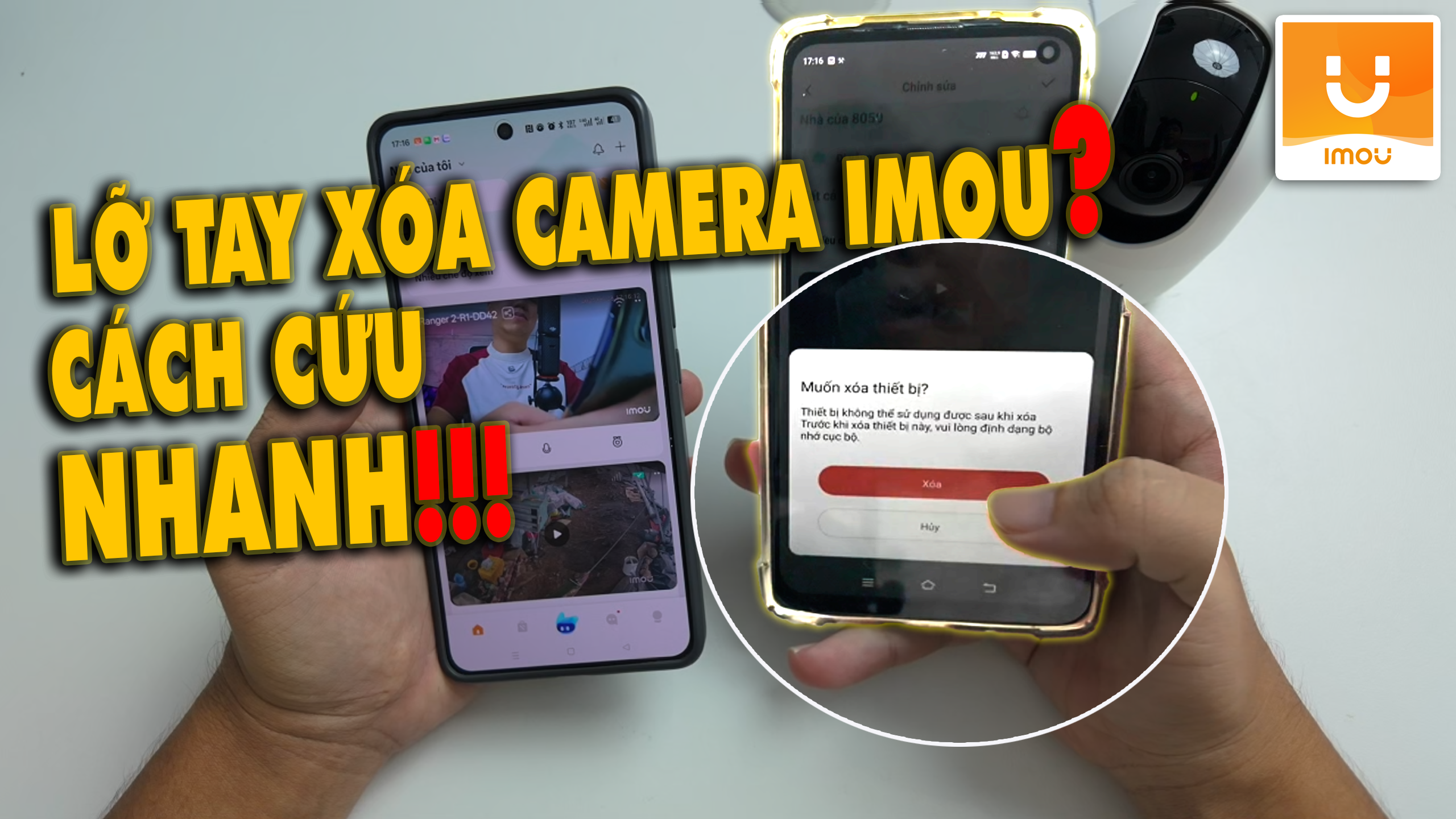
Chào anh em, dạo gần đây trên kênh DNTV, mình nhận được rất nhiều câu hỏi về việc lỡ tay xóa mất thiết bị trên ứng dụng Imou Life. Với kinh nghiệm của một người làm kỹ thuật lâu năm, hôm nay mình sẽ hướng dẫn anh em cách xử lý vấn đề này cực kỳ đơn giản mà không làm mất dữ liệu ghi hình.
Mục lục [Hiển thị]
1. Nguyên Nhân Gây Mất Camera Trên Ứng Dụng
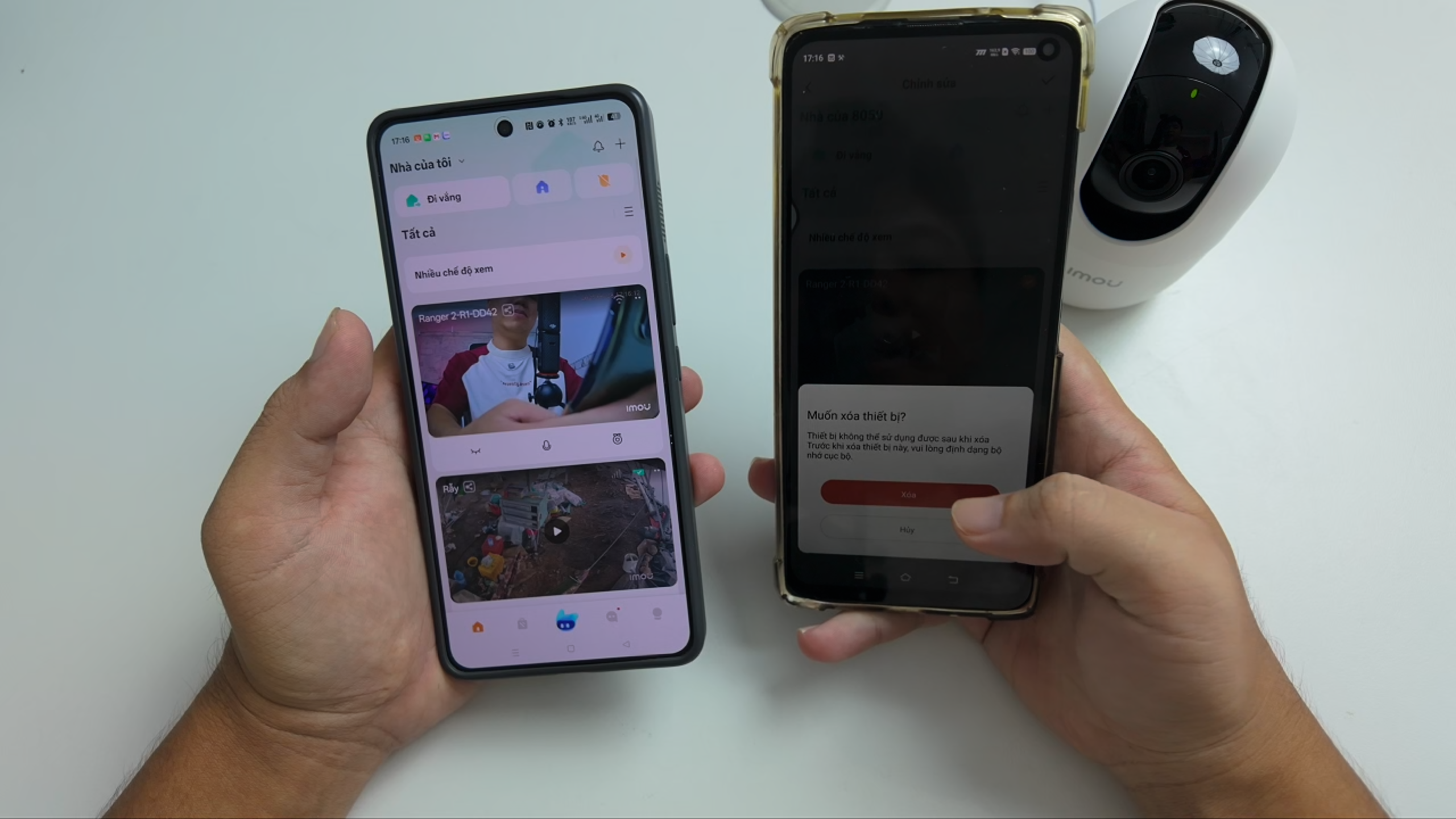
Đối với các phiên bản Imou Life cập nhật mới nhất, hãng đang đặt nút "Xóa" ở một vị trí vô cùng dễ ấn nhầm. Các nguyên nhân phổ biến bao gồm:
- Chạm nhầm nút xóa: Khi giữ vào biểu tượng camera trên màn hình chính, nút xóa hiện ra ngay bên dưới và người dùng vô tình chạm phải.
- Thao tác sai khi cài đặt: Anh em cập nhật tính năng bảo mật hoặc muốn ngắt kết nối với một người dùng được chia sẻ nhưng lại ấn nhầm vào "Xóa thiết bị".
2. Phân Biệt Lỗi "Xóa Nhầm" Và Lỗi "Ngoại Tuyến"
Rất nhiều anh em nhầm lẫn giữa hai tình trạng này. Dưới đây là bảng so sánh để anh em thợ hoặc người dùng dễ dàng nhận biết trước khi thao tác:
| Trạng Thái | Lỗi Xóa Nhầm Trên App | Lỗi Ngoại Tuyến (Offline) |
|---|---|---|
| Tín hiệu đèn báo | Đèn xanh lá cây đứng im. | Đèn đỏ báo lỗi hoặc tắt hoàn toàn. |
| Kết nối mạng | Vẫn đang kết nối Wifi và Server bình thường. | Đứt kết nối mạng hoặc mất điện. |
| Lưu trữ thẻ nhớ | Vẫn ghi hình và lưu trữ dữ liệu bình thường. | Ngừng ghi hình do mất nguồn/mất kết nối lâu. |
3. Hướng Dẫn Khôi Phục Cho Từng Trường Hợp
Lỗi này sẽ chia ra làm 2 hướng khắc phục tùy thuộc vào việc anh em đã xóa nhầm thiết bị trên máy nào.
Trường hợp 1: Xóa nhầm trên điện thoại ĐƯỢC CHIA SẺ (Máy phụ)
Nếu bạn kiểm tra các máy khác trong nhà và thấy vẫn có máy xem được bình thường, nghĩa là bạn chỉ vô tình xóa trên máy phụ. Cách xử lý rất đơn giản:
- Mở ứng dụng Imou Life trên máy chính (máy vẫn đang xem được).
- Truy cập vào cài đặt camera, chọn biểu tượng Chia sẻ thiết bị (nằm ở góc trên cùng, kế bên nút cài đặt).
- Chọn Chia sẻ bằng mã QR code. Cấp quyền Xem và quản lý hoặc Chỉ xem tùy nhu cầu, sau đó thiết lập thời hạn (nên để vô thời hạn). Bấm hoàn thành để xuất mã QR.
- Sử dụng máy phụ vừa bị mất kết nối, nhấn dấu + ở góc phải màn hình, chọn Quét mã QR code và quét mã trên máy chính.
- Trên máy phụ, nhấn Yêu cầu truy cập.
Quay lại máy chính, bấm vào thông báo popup và chọn Tôi đồng ý.
Lưu ý kỹ thuật: Nếu máy chính không hiện thông báo popup, anh em quay lại màn hình trang chủ, bấm vào biểu tượng Tin nhắn (có dấu chấm đỏ) -> Chọn Thông báo riêng tư -> Mở yêu cầu truy cập và nhấn "Tôi đồng ý".
Trường hợp 2: Xóa nhầm trên điện thoại CHÍNH (Máy chủ)
Khi bạn xóa thiết bị trên máy chính, dữ liệu đồng bộ với server sẽ lập tức ngắt kết nối toàn bộ các máy phụ. Đừng lo, dữ liệu thẻ nhớ vẫn còn nguyên. Anh em chịu khó vận động một chút nhé:
- Trèo lên vị trí lắp đặt camera (ví dụ các dòng như Imou A32, mã QR thường nằm dưới đáy thiết bị, các dòng ngoài trời có thể nằm trên thân).
- Mở điện thoại (bất kỳ máy nào anh em muốn làm máy chính mới), nhấn vào dấu + ở góc phải màn hình.
- Chọn Quét mã QR code và đưa camera điện thoại vào quét trực tiếp tem dưới đít camera.
- Không cần cài đặt lại Wifi: Hệ thống sẽ tự động nhận diện lại thiết bị ngay lập tức. Bạn chỉ cần bấm Đã thực hiện và bỏ qua các bước thiết lập rườm rà.
- Điện thoại vừa quét sẽ trở thành Máy chính mới. Từ đây, anh em thực hiện lại thao tác cấp quyền chia sẻ cho các máy phụ như ở Trường hợp 1.
Trên đây là toàn bộ hướng dẫn từ DNTV giúp anh em tự xử lý tình trạng xóa nhầm camera trên ứng dụng Imou Life. Nếu trong quá trình sử dụng hệ thống an ninh có gặp bất kỳ vấn đề kỹ thuật nào khác, anh em cứ để lại bình luận phía dưới, mình sẽ cố gắng hỗ trợ giải đáp nhanh nhất có thể.
Đừng quên để lại 1 Like và theo dõi DNTV để cập nhật thêm nhiều thủ thuật công nghệ hữu ích nhé!


Chưa có bình luận nào. Hãy là người đầu tiên bình luận!
Thông tin của bạn
Vui lòng cung cấp thông tin chi tiết để đăng bình luận. Thông tin này sẽ được ghi nhớ cho các bình luận sau.